Termina una actualización, pero el sitio sigue mostrando un aviso de mantenimiento. Es natural querer quitar lo que bloquea la página. Antes, confirma que la operación realmente acabó. Interrumpir una actualización en curso puede convertir un mensaje temporal en una instalación con archivos incompletos.
Revisa el panel de actualizaciones del alojamiento y el resultado disponible. Si otra persona mantiene el sitio, pregunta si todavía está trabajando. Anota cuándo apareció el mensaje y si puedes entrar a la administración. Evita iniciar la misma actualización varias veces mientras no conoces el estado de la primera.
Identifica quién muestra la página
WordPress puede presentar su aviso temporal durante una actualización. También pueden hacerlo un plugin de mantenimiento, el panel del proveedor o una herramienta de despliegue. Son mecanismos diferentes. Una página con diseño propio y formulario de contacto no necesariamente depende del mismo archivo que el aviso breve del núcleo. Identifica su origen antes de seguir instrucciones para borrar archivos.
En el mecanismo del núcleo, puede haber quedado un archivo .maintenance en la raíz de la instalación. Retira ese marcador únicamente cuando hayas confirmado que la actualización ya no está activa y que estás revisando la instalación correcta. La raíz es la carpeta donde está instalado WordPress, que no siempre coincide con la primera que abre el administrador de archivos. Si no reconoces la ruta o el estado de la operación, pide al proveedor que lo compruebe.
Volver a abrir el sitio es solo el principio
Eliminar un marcador antiguo no termina una actualización interrumpida. Revisa la pantalla de actualizaciones y las versiones de los componentes afectados. Después, abre la página o función que depende de ellos. Si se estaba actualizando el plugin de formularios, no basta con ver la portada: realiza también un envío controlado para comprobar esa tarea.
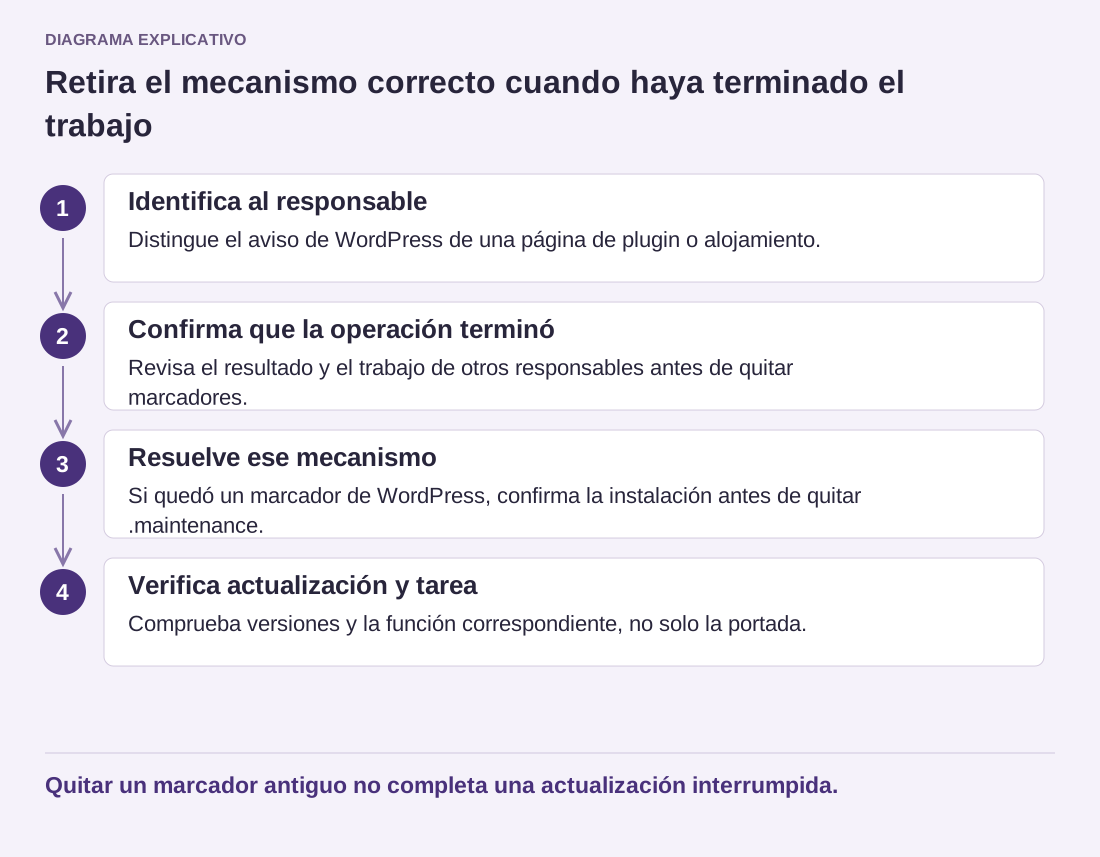
Leer el diagrama como texto
- Identifica al responsable: Distingue el aviso de WordPress de una página de plugin o alojamiento.
- Confirma que la operación terminó: Revisa el resultado y el trabajo de otros responsables antes de quitar marcadores.
- Resuelve ese mecanismo: Si quedó un marcador de WordPress, confirma la instalación antes de quitar .maintenance.
- Verifica actualización y tarea: Comprueba versiones y la función correspondiente, no solo la portada.
Quitar un marcador antiguo no completa una actualización interrumpida.
Supongamos que el aviso desaparece, pero el editor empieza a mostrar un error. Registra ese resultado por separado. No continúes borrando archivos con la esperanza de que el siguiente devuelva todo a la normalidad. Conserva los registros y consulta al alojamiento o al responsable del componente si la operación terminó o si corresponde restaurar una copia conocida.
Cuando el sitio funcione, investiga por qué se detuvo el proceso. Una conexión interrumpida, un problema de recursos y una actualización fallida pueden requerir acciones distintas; el aviso visible no permite distinguirlas. Guarda una nota concreta: qué se actualizaba, si terminó, qué marcador o ajuste se retiró y qué tarea pudo completar después un visitante.